Domain pc-set.de kaufen?
Wir ziehen mit dem Projekt
pc-set.de um.
Sind Sie am Kauf der Domain
pc-set.de interessiert?
domain@kv-gmbh.de · 0541-91531010
Domain pc-set.de kaufen?
Warum sind Screenshots beim PC nicht bei den Screenshots?
Screenshots auf dem PC werden standardmäßig nicht in der gleichen Dateiablage wie Screenshots auf mobilen Geräten gespeichert, da das Betriebssystem des PCs eine andere Dateistruktur hat. Stattdessen werden Screenshots normalerweise im Zwischenspeicher des Computers abgelegt und können dann in verschiedenen Anwendungen wie Bildbearbeitungsprogrammen oder Textverarbeitungsprogrammen eingefügt oder in einem bestimmten Ordner gespeichert werden. **
Wo speichert der PC Screenshots?
Der PC speichert Screenshots normalerweise in einem speziellen Ordner auf der Festplatte. Dieser Ordner kann je nach Betriebssystem unterschiedlich sein, aber oft werden Screenshots im Bilderordner oder im Benutzerordner gespeichert. Man kann auch die Tastenkombinationen verwenden, um Screenshots in die Zwischenablage zu kopieren und dann in einem anderen Programm einzufügen. Es ist auch möglich, einen eigenen Speicherort für Screenshots festzulegen oder spezielle Software zu verwenden, um Screenshots zu organisieren und zu verwalten. Insgesamt gibt es viele Möglichkeiten, Screenshots auf einem PC zu speichern, je nach den individuellen Vorlieben und Bedürfnissen des Benutzers. **


Ähnliche Suchbegriffe für Screenshots
Top-Angebote
Produkte zum Begriff Screenshots:




-
Macht der PC automatisch Screenshots?
Nein, der PC macht nicht automatisch Screenshots. Du musst entweder eine Tastenkombination verwenden, um einen Screenshot zu machen, oder eine spezielle Software oder App verwenden, um Screenshots zu erstellen. **
-
Welche Software oder Tastenkombination benutzt du, um Screenshots auf deinem Computer zu erstellen?
Ich benutze die Tastenkombination "Windows-Taste + Druck" auf meinem Windows-Computer, um einen Screenshot zu erstellen. Alternativ nutze ich die Software "Snipping Tool" oder "Snip & Sketch", um Screenshots auf meinem Computer zu machen. Diese Programme ermöglichen es mir, den Bereich auszuwählen, den ich erfassen möchte, und speichern den Screenshot dann automatisch. **
-
Wie kann man Screenshots am Computer verschicken?
Es gibt mehrere Möglichkeiten, Screenshots am Computer zu verschicken. Eine Möglichkeit ist, den Screenshot als Dateianhang in einer E-Mail zu versenden. Eine andere Möglichkeit ist, den Screenshot in eine Cloud-Speicherlösung hochzuladen und den Link zum Screenshot zu teilen. Man kann auch einen Instant-Messaging-Dienst verwenden, um den Screenshot direkt an eine andere Person zu senden. **
-
Warum macht mein PC unaufgefordert Screenshots?
Es gibt verschiedene mögliche Gründe, warum dein PC unaufgefordert Screenshots macht. Es könnte sein, dass du eine Tastenkombination versehentlich drückst, die dazu führt, dass ein Screenshot erstellt wird. Es ist auch möglich, dass eine Software oder ein Programm auf deinem PC automatisch Screenshots erstellt, zum Beispiel für Fehlerberichte oder zur Überwachung. Es könnte auch ein Virus oder eine Malware auf deinem PC sein, die Screenshots erstellt, um deine Aktivitäten zu überwachen. Es wäre ratsam, deinen PC auf Viren und Malware zu überprüfen und sicherzustellen, dass keine unerwünschten Programme oder Tastenkombinationen aktiv sind. **
Welche Bildschirmfoto-Software würden Sie empfehlen, um hochwertige Screenshots auf Ihrem Computer zu erstellen? Welche Bildschirmfoto-Software hat die besten Funktionen für die Bearbeitung und Freigabe von Screenshots?
Ich würde Snagit empfehlen, da es eine benutzerfreundliche Oberfläche und leistungsstarke Funktionen für die Erstellung von hochwertigen Screenshots bietet. Für die Bearbeitung und Freigabe von Screenshots würde ich Lightshot empfehlen, da es eine Vielzahl von Werkzeugen für die Bearbeitung und das Teilen von Screenshots bietet. Beide Programme sind einfach zu bedienen und bieten eine Vielzahl von Funktionen für die Erstellung und Bearbeitung von Screenshots. **
Wie kann ich Screenshots auf meinem Computer erstellen?
Du kannst Screenshots auf deinem Computer erstellen, indem du die Taste "Druck" auf deiner Tastatur drückst. Anschließend kannst du den Screenshot in ein Bildbearbeitungsprogramm einfügen und speichern. Alternativ kannst du auch spezielle Software oder Apps verwenden, um Screenshots zu erstellen. **
Top-Angebote
Produkte zum Begriff Screenshots:
-
Warum sind Screenshots beim PC nicht bei den Screenshots?
Screenshots auf dem PC werden standardmäßig nicht in der gleichen Dateiablage wie Screenshots auf mobilen Geräten gespeichert, da das Betriebssystem des PCs eine andere Dateistruktur hat. Stattdessen werden Screenshots normalerweise im Zwischenspeicher des Computers abgelegt und können dann in verschiedenen Anwendungen wie Bildbearbeitungsprogrammen oder Textverarbeitungsprogrammen eingefügt oder in einem bestimmten Ordner gespeichert werden. **
-
Wo speichert der PC Screenshots?
Der PC speichert Screenshots normalerweise in einem speziellen Ordner auf der Festplatte. Dieser Ordner kann je nach Betriebssystem unterschiedlich sein, aber oft werden Screenshots im Bilderordner oder im Benutzerordner gespeichert. Man kann auch die Tastenkombinationen verwenden, um Screenshots in die Zwischenablage zu kopieren und dann in einem anderen Programm einzufügen. Es ist auch möglich, einen eigenen Speicherort für Screenshots festzulegen oder spezielle Software zu verwenden, um Screenshots zu organisieren und zu verwalten. Insgesamt gibt es viele Möglichkeiten, Screenshots auf einem PC zu speichern, je nach den individuellen Vorlieben und Bedürfnissen des Benutzers. **
-
Macht der PC automatisch Screenshots?
Nein, der PC macht nicht automatisch Screenshots. Du musst entweder eine Tastenkombination verwenden, um einen Screenshot zu machen, oder eine spezielle Software oder App verwenden, um Screenshots zu erstellen. **
-
Welche Software oder Tastenkombination benutzt du, um Screenshots auf deinem Computer zu erstellen?
Ich benutze die Tastenkombination "Windows-Taste + Druck" auf meinem Windows-Computer, um einen Screenshot zu erstellen. Alternativ nutze ich die Software "Snipping Tool" oder "Snip & Sketch", um Screenshots auf meinem Computer zu machen. Diese Programme ermöglichen es mir, den Bereich auszuwählen, den ich erfassen möchte, und speichern den Screenshot dann automatisch. **
Ähnliche Suchbegriffe für Screenshots
-
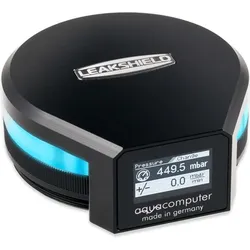
Aqua Computer LeakShield Leckageschutzsystem, Wasserkühlung Komponenten Zubehör, SchwarzMit dem LeakShield braucht sich der Nutzer fast keine Sorgen mehr um die Dichtigkeit seiner Wasserkühlung machen. Denn der LeakShield schützt dank seines Unterdrucks aktiv vor Leck und Undichtigkeiten. Dadurch tritt keine Kühlflüssigkeit mehr aus dem System. Natürlich schützt es nicht vor grösseren Schäden, wie abgerissenen Schläuchen. Die eintretende Luft wird dann durch die integrierte Vakuumpumpe aus dem System gepumpt. Schon vor der ersten Inbetriebnahme des Wasserkühlsystems überprüft der LeakShield das System auf Dichtigkeit, indem ein Unterdruck erzeugt wird. Anschliessend wird das System auf Druckveränderungen überprüft. Ausserdem kann das Befüllen durch eine Saugleitung vereinfacht werden, indem es das Kühlmittel direkt aus der Flasche zieht. Den Betriebszustand und die Messwerte des LeakShields können einfach über das OLED-Display abgelesen werden. Für die optimale Perspektive auf das Display kann es um 360° rotiert werden. Die integrierte RGB-LED-Beleuchtung kann mit dem Betriebszustand synchronisiert oder individuell an das Beleuchtungssetup des Computers eingestellt werden. Zusammen mit dem LeakShield und der aquasuite Software können über die USB-Schnittstelle alle Daten auf dem PC angezeigt werden. Andere Daten aus der aquasuite können auch auf dem OLED-Display abgerufen werden. Es kann auch ein Alarm eingestellt werden, damit das Gerät durch den integrierten Alarmsummer sich bemerkbar machen kann, falls ein Wert unter- oder überschritten wird. Der Alarm kann zusätzlich auch über das OLED-Display und die RGB-LEDs angezeigt werden.142,24 €*Versand: 0,00 €Sichere Weiterleitung zum Anbieter
-
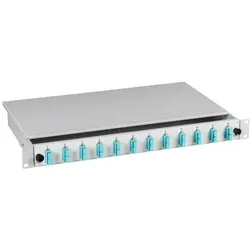
EFB Elektronik B70203.12OM3, Zubehör NetzwerkDie B70203.12OM3 von EFB Elektronik ist eine hochwertige Spleissbox, die speziell für die Verwendung in Netzwerkinfrastrukturen konzipiert wurde. Sie bietet eine zuverlässige Lösung für die Verbindung und Organisation von Glasfaserkabeln. Mit einer Kapazität von 12 Pigtails und 6 Kupplungen ermöglicht dieses Produkt eine effiziente und strukturierte Handhabung von Multi-Mode-Verbindungen. Die Spleissbox ist mit SC-Anschlüssen ausgestattet und eignet sich ideal für Anwendungen, die eine hohe Bandbreite und schnelle Datenübertragungen erfordern. Die unbeschichteten Steckerkontakte gewährleisten eine direkte Verbindung ohne zusätzliche Beschichtungen, was die Signalübertragung optimiert. Die kompakte Bauweise mit einer Breite von 482,9 mm ermöglicht eine einfache Integration in bestehende Systeme und sorgt für eine platzsparende Installation. - Kapazität für 12 Pigtails und 6 Kupplungen - Multi-Mode-Kabelstruktur für hohe Bandbreite - SC-Anschlüsse für einfache Integration - Unbeschichtete Steckerkontakte für optimierte Signalübertragung.149,00 €*Versand: 0,00 €Sichere Weiterleitung zum Anbieter
-
Wie kann man Screenshots am Computer verschicken?
Es gibt mehrere Möglichkeiten, Screenshots am Computer zu verschicken. Eine Möglichkeit ist, den Screenshot als Dateianhang in einer E-Mail zu versenden. Eine andere Möglichkeit ist, den Screenshot in eine Cloud-Speicherlösung hochzuladen und den Link zum Screenshot zu teilen. Man kann auch einen Instant-Messaging-Dienst verwenden, um den Screenshot direkt an eine andere Person zu senden. **
-
Warum macht mein PC unaufgefordert Screenshots?
Es gibt verschiedene mögliche Gründe, warum dein PC unaufgefordert Screenshots macht. Es könnte sein, dass du eine Tastenkombination versehentlich drückst, die dazu führt, dass ein Screenshot erstellt wird. Es ist auch möglich, dass eine Software oder ein Programm auf deinem PC automatisch Screenshots erstellt, zum Beispiel für Fehlerberichte oder zur Überwachung. Es könnte auch ein Virus oder eine Malware auf deinem PC sein, die Screenshots erstellt, um deine Aktivitäten zu überwachen. Es wäre ratsam, deinen PC auf Viren und Malware zu überprüfen und sicherzustellen, dass keine unerwünschten Programme oder Tastenkombinationen aktiv sind. **
-
Welche Bildschirmfoto-Software würden Sie empfehlen, um hochwertige Screenshots auf Ihrem Computer zu erstellen? Welche Bildschirmfoto-Software hat die besten Funktionen für die Bearbeitung und Freigabe von Screenshots?
Ich würde Snagit empfehlen, da es eine benutzerfreundliche Oberfläche und leistungsstarke Funktionen für die Erstellung von hochwertigen Screenshots bietet. Für die Bearbeitung und Freigabe von Screenshots würde ich Lightshot empfehlen, da es eine Vielzahl von Werkzeugen für die Bearbeitung und das Teilen von Screenshots bietet. Beide Programme sind einfach zu bedienen und bieten eine Vielzahl von Funktionen für die Erstellung und Bearbeitung von Screenshots. **
-
Wie kann ich Screenshots auf meinem Computer erstellen?
Du kannst Screenshots auf deinem Computer erstellen, indem du die Taste "Druck" auf deiner Tastatur drückst. Anschließend kannst du den Screenshot in ein Bildbearbeitungsprogramm einfügen und speichern. Alternativ kannst du auch spezielle Software oder Apps verwenden, um Screenshots zu erstellen. **
* Alle Preise verstehen sich inklusive der gesetzlichen Mehrwertsteuer und ggf. zuzüglich Versandkosten. Die Angebotsinformationen basieren auf den Angaben des jeweiligen Shops und werden über automatisierte Prozesse aktualisiert. Eine Aktualisierung in Echtzeit findet nicht statt, so dass es im Einzelfall zu Abweichungen kommen kann. ** Hinweis: Teile dieses Inhalts wurden von KI erstellt.